Berita

Mengapa Monitor Portabel Membuat Perjalanan Lebih Mudah?

2025-12-25 0 Tinggalkan aku pesan


Abstrak

Jika Anda pernah mencoba mengatur spreadsheet, panggilan, dan catatan di satu layar laptop, Anda pasti tahu betapa sulitnya: pergantian jendela yang konstan, ruang membaca yang sempit, dan postur yang perlahan berubah menjadi pretzel. Monitor Portabel dirancang untuk memecahkan masalah tersebut—memberi Anda layar kedua yang dapat Anda bawa, nyalakan, dan sambungkan dengan gesekan minimal. Artikel ini menguraikan hal-hal yang penting (dan masalah pemasaran), menunjukkan cara menyiapkan berbagai perangkat, dan mencantumkan daftar umum kesalahan yang harus dihindari, dan memberikan daftar periksa sederhana yang dapat Anda gunakan sebelum membeli.


Daftar isi


Garis besar

  • Tentukan masalahnya: hambatan produktivitas, ergonomi, kolaborasi, dan kendala perjalanan.
  • Jelaskan caranyaMonitor Portabelmengurangi gesekan dan meningkatkan alur kerja.
  • Berikan daftar periksa pembeli dengan kriteria “cari/hindari” yang jelas.
  • Menyediakan jalur penyiapan nyata untuk perangkat dan skenario umum.
  • Menawarkan panduan pemecahan masalah, pemeliharaan, dan sumber daya.

Masalah sebenarnya menunjukkan perbaikan layar kedua

1) Kelelahan “Saya terus-menerus mengalami alt-tabbing”.

Saat email, spreadsheet, jendela rapat, dan catatan Anda berebut layar yang sama, Anda kehilangan waktu dalam porsi kecil. Selama seminggu, jumlah tersebut bertambah.Monitor Portabelmemungkinkan Anda menjaga satu aplikasi “selalu terlihat” (obrolan, dokumen referensi, dasbor) saat Anda bekerja di layar utama.

2) Panggilan jarak jauh + multitasking tanpa terlihat kacau

Jika panggilan Anda tetap ada di layar A dan agenda/catatan Anda tetap ada di layar B, Anda tidak perlu “berburu” jendela kanan. Terasa lebih tenang, lebih profesional, dan kecil kemungkinan Anda melewatkan detail.

3) Ergonomi pada meja kecil

Layar kedua dapat mengurangi postur “membungkuk” yang terjadi saat Anda menjejalkan segala sesuatu ke dalam layar laptop. Pasangkan dengan dudukan laptop dan Anda akan membuat leher dan bahu Anda jauh lebih bahagia selama sesi yang panjang.

4) Kolaborasi dalam ruang sempit

Layar eksternal yang ringan memudahkan untuk menampilkan draf klien, menu, video pelatihan, atau visual produk— tanpa melewati laptop Anda bolak-balik.


Apa sebenarnya monitor portabel itu (dan apa yang bukan)

Portable Monitors

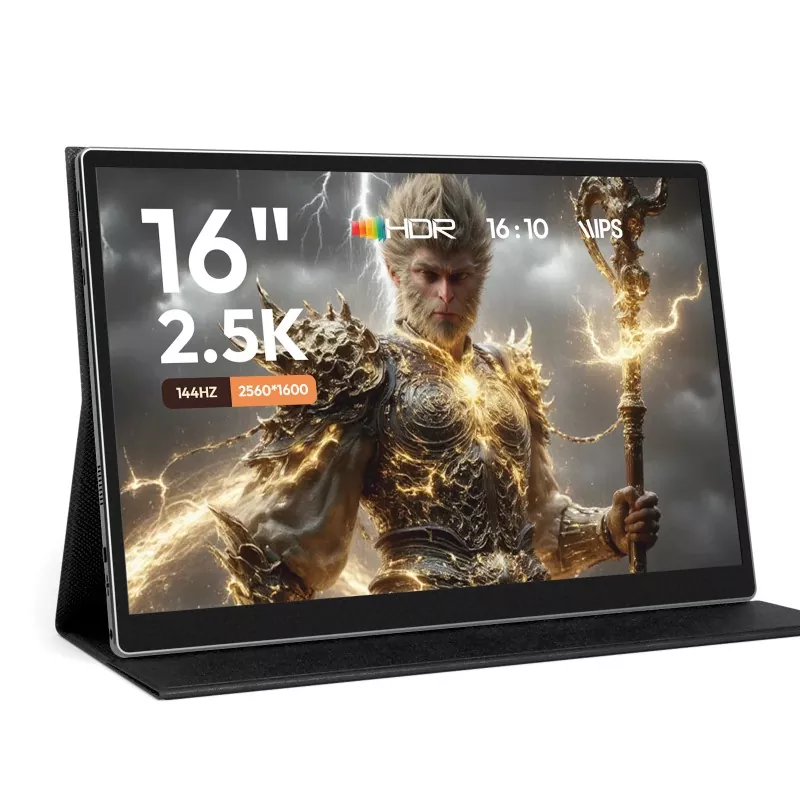
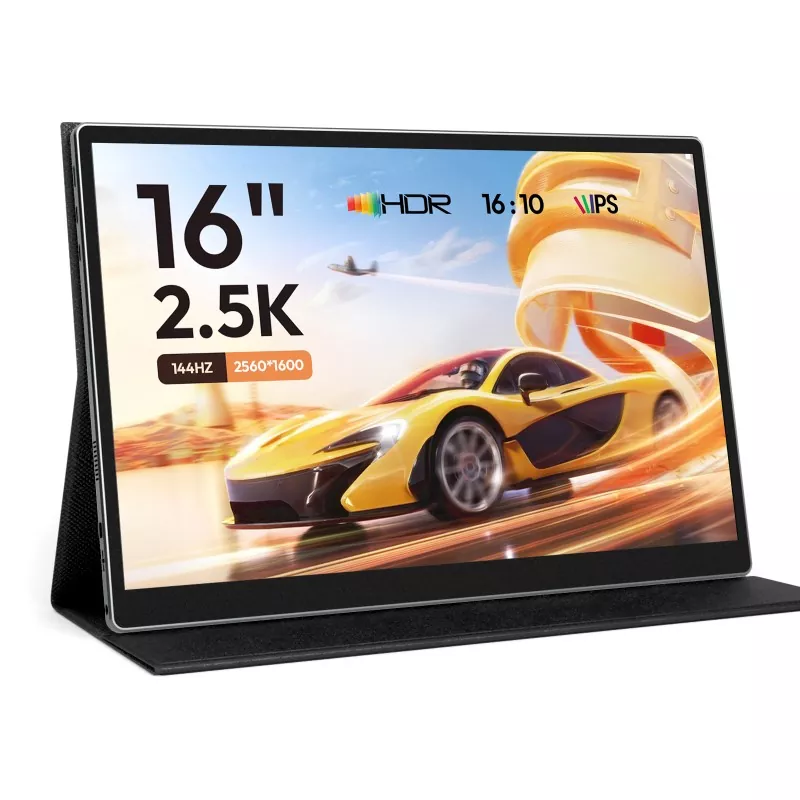
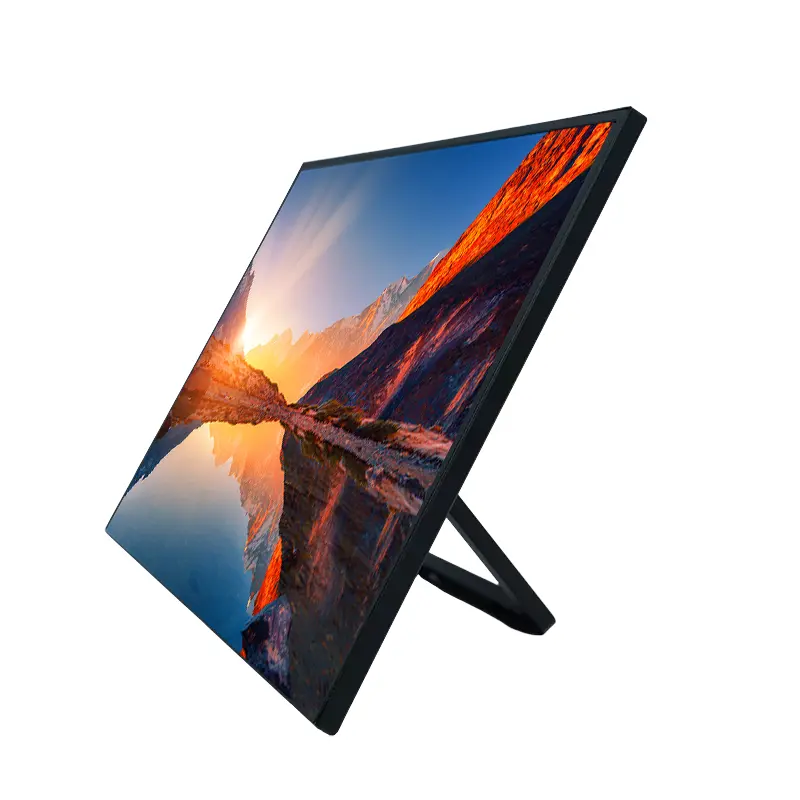
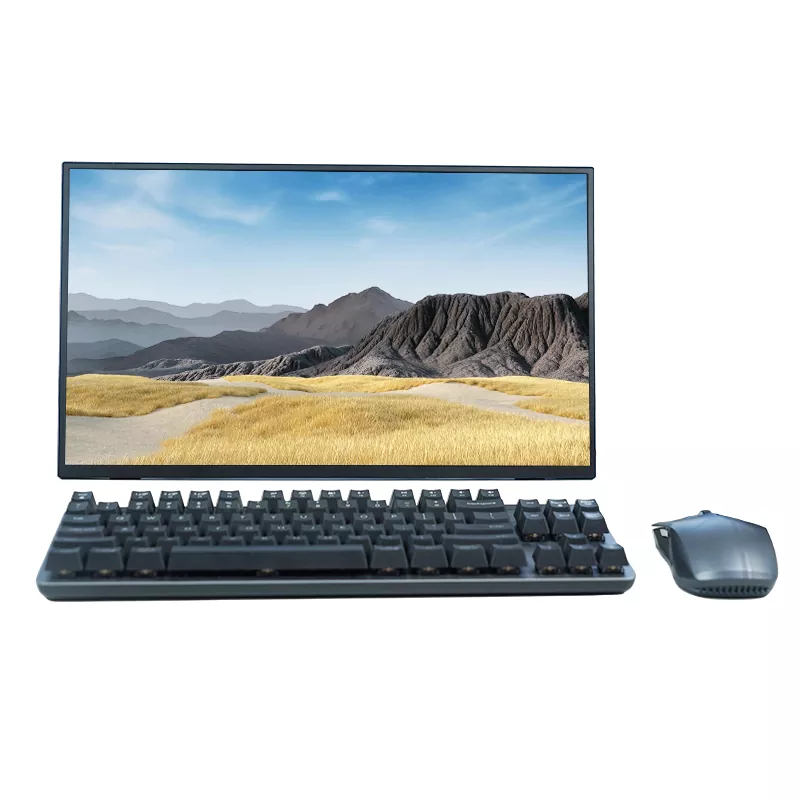
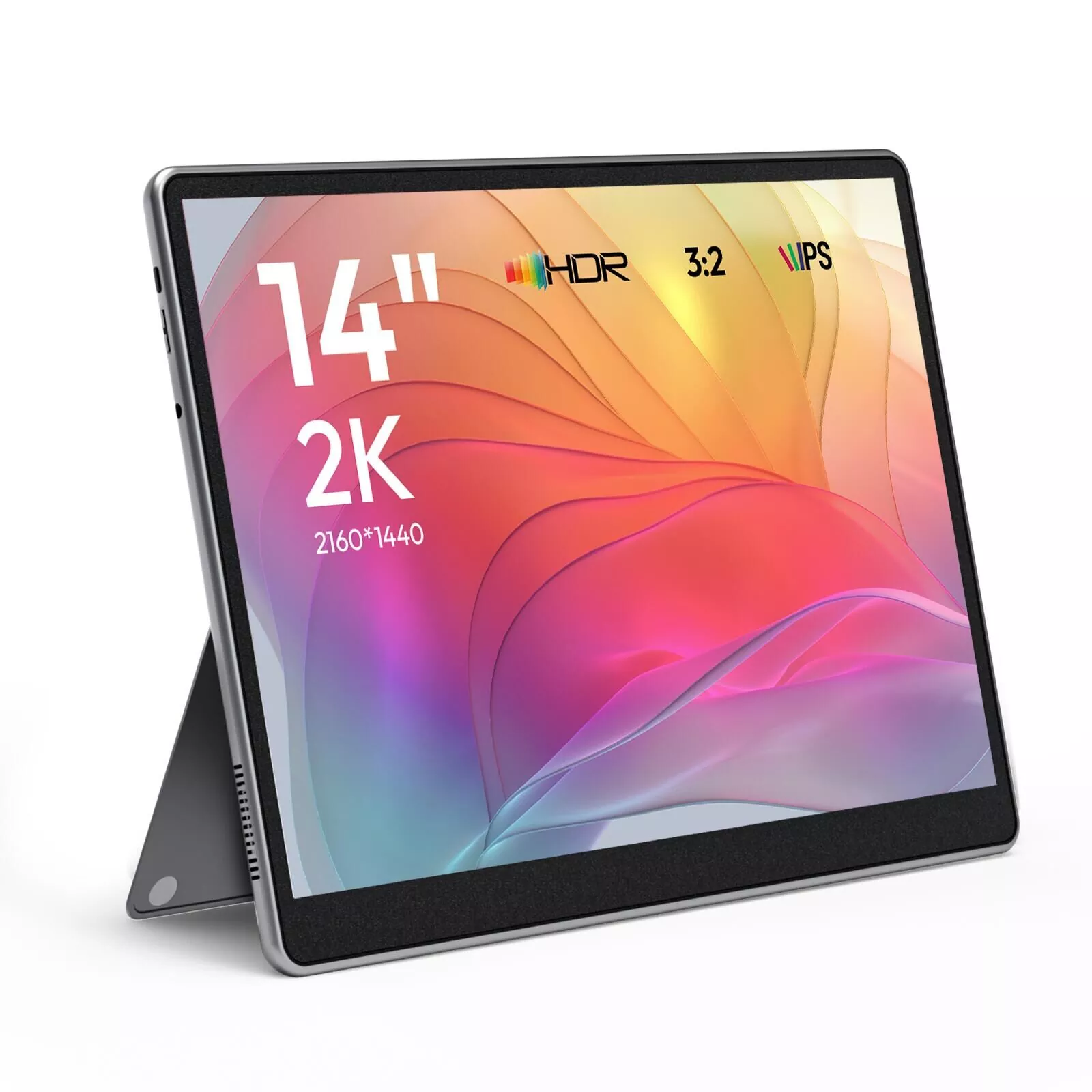
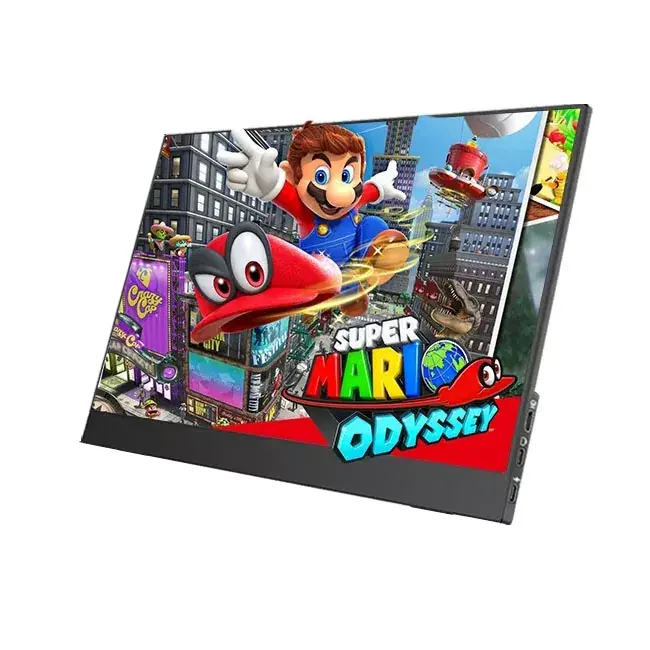
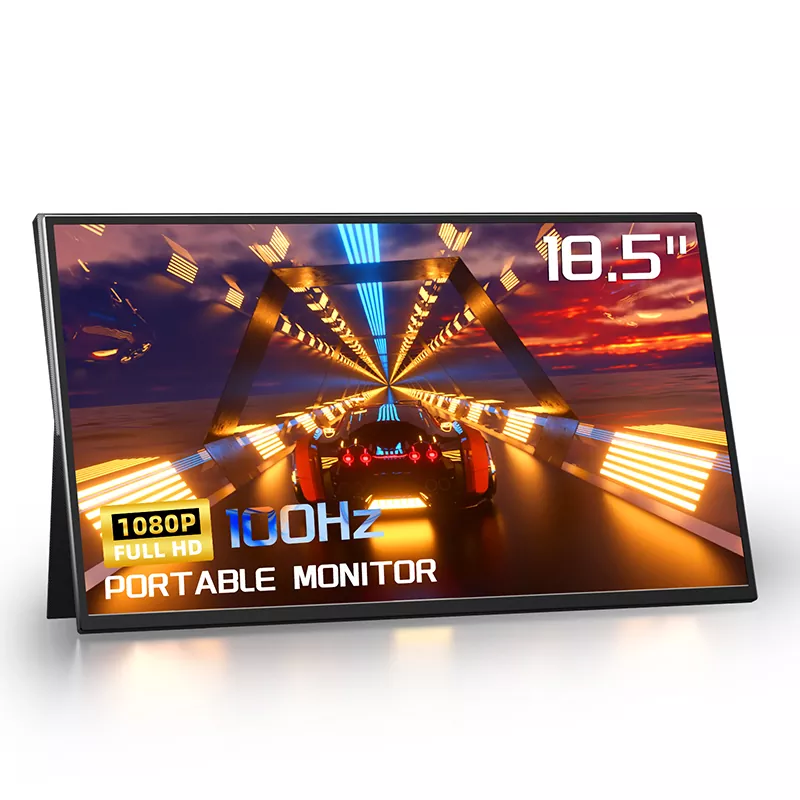
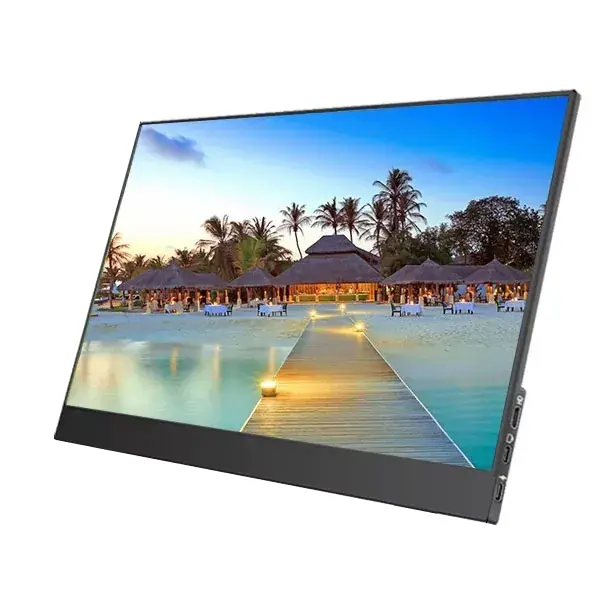
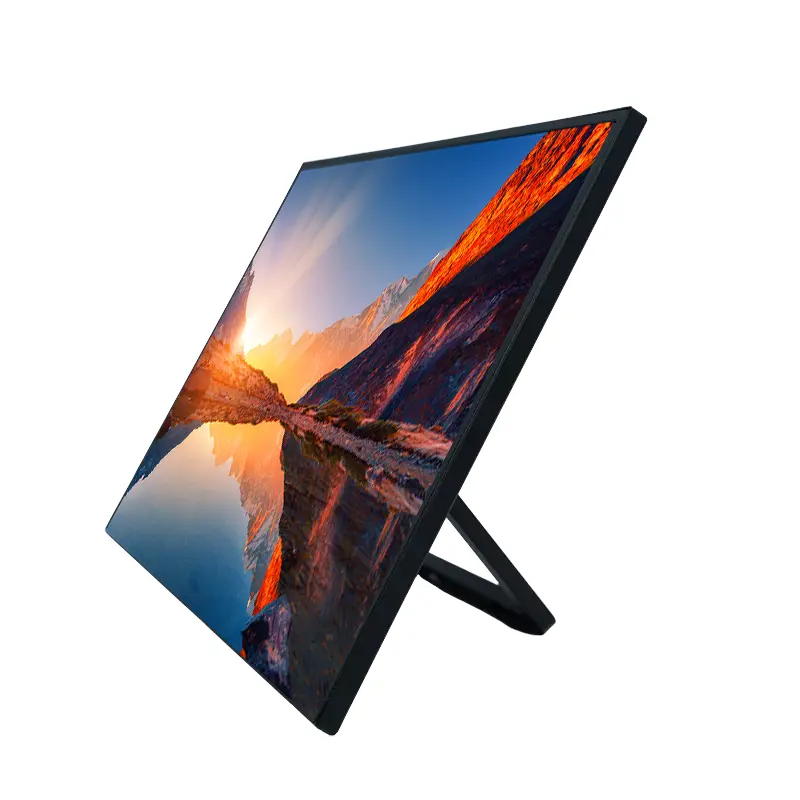
Secara sederhana,Monitor Portabeladalah layar eksternal tipis yang dibuat untuk mobilitas: memang dirancang demikian ringan, cepat disambungkan, dan mudah untuk diberi daya (seringkali melalui satu kabel USB-C jika perangkat Anda mendukungnya). Mereka dapat bertindak seperti monitor desktop kedua, namun prioritasnya adalah portabilitas dan kesederhanaan.

Kesalahpahaman umum

“Ini akan berhasil dengan apa pun.” Tidak selalu. Perangkap kompatibilitas terbesar adalah USB-C: beberapa port USB-C membawa video (Mode Alt DisplayPort), sementara yang lain hanya berupa daya/data saja. Mengetahui kemampuan port perangkat Anda mencegah 80% frustrasi pengaturan.


Apa yang harus dicari saat membeli

Berikut daftar periksa praktis yang dapat Anda gunakan sebelum mengeluarkan uang. Tujuannya adalah untuk mencocokkan monitor dengan alur kerja Anda di kehidupan nyata, bukan fantasi lembar spesifikasi.

  • Koneksi:Lebih suka USB-C dengan dukungan video; periksa apakah HDMI disertakan untuk kompatibilitas yang lebih luas.
  • Perilaku kekuatan:Bisakah ini dijalankan dari kabel USB-C yang sama, atau memerlukan daya ekstra dalam banyak kasus?
  • Ukuran layar:13–16 inci adalah “titik terbaik” untuk bepergian; layar yang lebih besar memang bagus, tetapi kurang portabel.
  • Resolusi:Full HD sudah cukup untuk sebagian besar; resolusi yang lebih tinggi membantu kejelasan teks tetapi dapat meningkatkan penggunaan daya.
  • Kecerahan dan silau:Jika Anda bekerja di dekat jendela, panel yang lebih cerah dan pelapis yang bagus penting.
  • Desain dudukan/penutup:Dudukan yang stabil bukanlah suatu pilihan. Dukungan yang goyah membuat seluruh pengalaman menjadi menjengkelkan.
  • Dukungan orientasi:Jika Anda membuat kode, menulis, atau membaca dokumen yang panjang, mode potret dapat menjadi terobosan baru.
  • Sentuh (opsional):Berguna untuk demo, navigasi cepat, dan beberapa alur kerja tablet—tidak diperlukan bagi banyak orang.
  • Audio (opsional):Speaker internal sering kali “baik-baik saja dalam keadaan darurat”, bukan pengganti headphone.
  • Garansi dan dukungan:Vendor nyata dengan dukungan yang jelas mengalahkan daftar acak ketika terjadi kesalahan.

Tabel perbandingan cepat untuk fitur-fitur yang penting

Fitur Apa yang harus dicari Mengapa itu penting Bendera merah
Video USB-C USB-C yang mendukung input video Penyiapan satu kabel lebih cepat, bersih, dan mudah saat bepergian Kata-kata yang tidak jelas seperti “Didukung Tipe-C” tanpa penyebutan video
Pilihan HDMI Mini/mikro HDMI (dengan kabel) atau HDMI penuh Bekerja dengan lebih banyak laptop, konsol, dan adaptor HDMI memerlukan kabel khusus yang tidak disertakan dan sulit diganti
Kecerahan Cukup untuk lingkungan Anda Layar redup menyakitkan di ruangan terang Terlihat bagus di dalam ruangan, tidak dapat digunakan di dekat jendela
Berdiri/penutup Sudut stabil, engsel kokoh, alas anti selip Stabilitas sama dengan kenyamanan dan lebih sedikit kecelakaan Bergoyang saat mengetik atau menyentuh layar
Warna dan sudut pandang Gambar yang konsisten di luar sumbu Membantu dengan tinjauan desain dan tampilan bersama Warna berubah drastis saat Anda bergerak sedikit
Berat dan ketebalan Nyaman untuk dibawa sehari-hari Portabilitas sejati berarti Anda benar-benar membawanya Serasa membawa laptop kedua kemana-mana

Panduan pengaturan untuk laptop, ponsel, tablet, dan konsol

Jalur pengaturan A: Laptop + USB-C (skenario terbaik)
  1. Konfirmasikan bahwa USB-C laptop Anda mendukung output video (seringkali Mode Alt DisplayPort).
  2. Hubungkan satu kabel USB-C dari laptop ke monitor.
  3. Atur mode tampilan: perluas (disarankan), duplikat, atau hanya layar kedua.
  4. Sesuaikan skala sehingga teks terlihat alami (terutama pada layar yang lebih kecil).
Jalur pengaturan B: Laptop/PC + HDMI (kompatibilitas luas)
  1. Hubungkan HDMI dari perangkat ke monitor.
  2. Jika monitor memerlukan daya ekstra, colokkan daya USB (adaptor dinding atau bank daya).
  3. Pilih input HDMI pada monitor jika diperlukan.
  4. Buka pengaturan tampilan untuk mengatur urutan dan orientasi layar.
Jalur pengaturan C: Ponsel/Tablet (bila didukung)
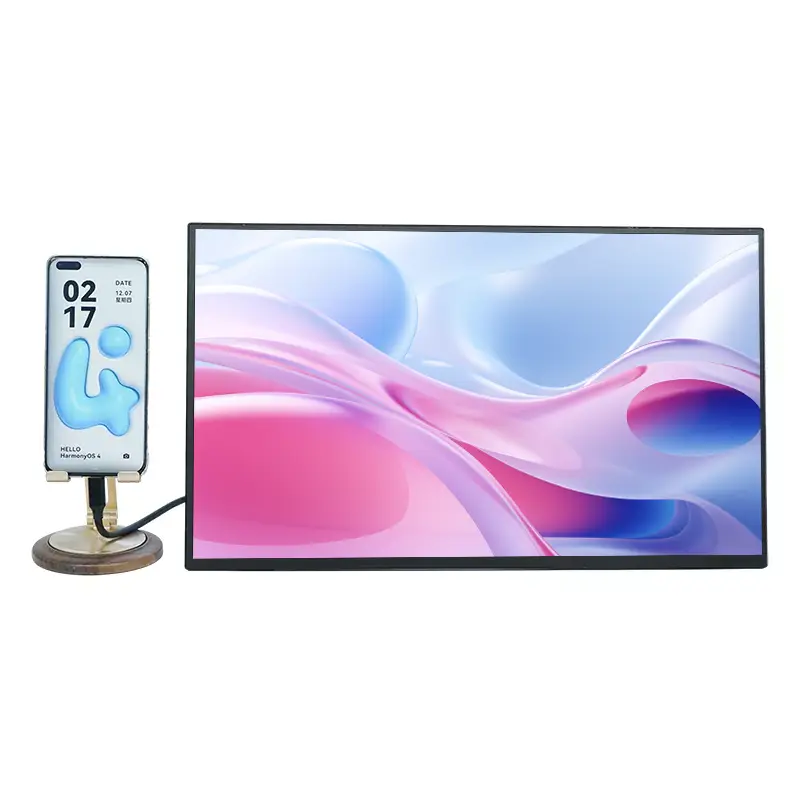
  • Beberapa perangkat dapat menampilkan mode seperti desktop; yang lain hanya mencerminkan atau memerlukan adaptor.
  • Gunakan USB-C ke USB-C jika perangkat Anda mendukung video out; jika tidak, pertimbangkan adaptor HDMI.
  • Untuk sesi yang lebih lama, gunakan hub bertenaga listrik atau penyalur daya agar perangkat Anda tetap terisi dayanya.
Jalur pengaturan D: Konsol (bermain game di ruang kecil)
  • HDMI biasanya merupakan cara yang mudah.
  • Bawalah headphone jika Anda bermain di ruang bersama; speaker monitor jarang yang imersif.
  • Periksa dukungan kecepatan refresh jika Anda menginginkan gerakan yang lebih mulus.

Buku pedoman kasus penggunaan

Monitor Portabelbersinar ketika Anda memilih spesifikasi berdasarkan kebutuhan Anda sehari-hari. Berikut adalah “profil” umum Anda dapat menyalin.

Pekerjaan dan rapat jarak jauh
  • Pertahankan jendela panggilan di layar portabel, catatan di layar utama.
  • Utamakan koneksi yang mudah, dudukan yang stabil, dan kecerahan yang nyaman.
  • Bonus: mode potret untuk agenda dan dokumen panjang.
Pencipta dan desainer
  • Prioritaskan warna dan sudut pandang yang konsisten.
  • Gunakan untuk panel alat, referensi, dan pratinjau hasil.
  • Pertimbangkan resolusi dan kualitas panel dibandingkan bobot yang sangat rendah.
Demo penjualan dan kerja lapangan
  • Gunakan layar kedua untuk menghadap pelanggan saat Anda mengontrol konten dari laptop Anda.
  • Utamakan daya tahan, pengaturan cepat, dan keterbacaan yang baik.
  • Sentuhan dapat berguna untuk navigasi cepat.
Siswa dan sesi belajar
  • Video ceramah di satu layar, catatan dan slide di layar lainnya.
  • Carilah portabilitas dan penggunaan daya rendah untuk hari-hari perpustakaan.
  • Pendirian yang stabil lebih penting daripada yang Anda pikirkan.

Tips ketahanan dan perawatan perjalanan

Daftar kemasan sederhana yang mencegah patah hati

  • Selongsong khusus (bahkan yang tipis) untuk mencegah goresan.
  • Satu kabel USB-C pendek + satu kabel cadangan (kabel rusak pada saat terburuk).
  • Adaptor daya ringkas atau bank daya jika pengaturan Anda sering kali memerlukan daya ekstra.
  • Kain mikrofiber kecil (tanpa handuk kertas—serius).

Perlakukan panel seperti layar ponsel: tekanan, ketabahan, dan penumpukan yang ceroboh di dalam tas adalah musuh sebenarnya. Jika alur kerja Anda mencakup kafe, kereta api, dan ruang kerja bersama, desain penutup/dudukan yang kokoh menjadi bagian dari “kinerja”.


Pemecahan masalah: perbaikan 10 menit

  1. Tidak ada sinyal di USB-C:Coba port USB-C lain; konfirmasikan perangkat Anda mendukung video melalui USB-C.
  2. Tidak ada sinyal pada HDMI:Konfirmasikan input dan jenis kabel yang benar; pasang kembali kedua ujungnya.
  3. Layar redup:Tingkatkan kecerahan pada monitor; periksa apakah dayanya kurang.
  4. Berkedip atau terputus secara acak:Tukar kabel; hindari hub yang longgar; coba koneksi langsung.
  5. Penskalaan salah/teks terlalu kecil:Sesuaikan skala tampilan di pengaturan sistem.
  6. Mode potret terasa “tidak aktif”:Putar orientasi dalam pengaturan tampilan; mengatur ulang urutan tampilan.
  7. Sentuhan tidak berfungsi:Beberapa model sentuh memerlukan koneksi data USB selain video.
  8. Tidak ada suara:Atur perangkat output audio di OS Anda; ingat pembicara mungkin dasar.

Pertanyaan tentang sumber dan vendor 

Portable Monitors

Saat Anda berinvestasiMonitor Portabel, Anda menginginkan bukti bahwa suatu produk didukung, dibuat secara konsisten, dan dijelaskan secara jujur.

Pertanyaan yang memisahkan “pemasok asli” dari “daftar acak”
  • Perangkat apa yang telah diuji kompatibilitasnya (dan batasan apa yang diketahui)?
  • Apa cakupan dan prosesnya garansi?
  • Kabel dan aksesori apa yang disertakan?
  • Pemeriksaan kualitas apa yang dilakukan sebelum pengiriman?
  • Apakah ada dokumentasi untuk pengaturan dan pemecahan masalah?

Jika Anda mencari proyek, tim, atau kebutuhan massal, bekerja sama dengan produsen mapan dapat menyederhanakan segalanya: spesifikasi yang konsisten, dokumentasi yang lebih jelas, dan dukungan yang dapat dipertanggungjawabkan.Shenzhen Sixing Teknologi Holding Co, Ltd.adalah salah satu contoh perusahaan yang berfokus pada produk layar portabel—sehingga pembeli dapat menyelaraskan pilihan model dengan kebutuhan penerapan nyata (peralatan perjalanan, demo penjualan, kantor hybrid, pengaturan pendidikan) daripada menebak-nebak.


Pertanyaan Umum

T: LakukanMonitor Portabeldapat digunakan dengan kabel USB-C apa pun?
A:Tidak selalu. Banyak kabel USB-C membawa daya/data tetapi tidak membawa video. Untuk video satu kabel, perangkat Anda harus mendukung output video melalui USB-C dan kabel Anda juga harus mendukungnya.

T: Apakah monitor portabel layak digunakan jika saya sudah memiliki tablet?
A:Tablet bisa membantu, tapi itu tidak sama dengan tampilan kedua untuk alur kerja laptop Anda. Jika rasa sakit Anda adalah berpindah jendela, monitor eksternal biasanya terasa lebih “asli”.

T: Ukuran apa yang terbaik untuk bepergian?
A:Bagi kebanyakan orang, 13–16 inci menyeimbangkan keterbacaan dengan kenyamanan membawa. Jika Anda sering terbang, condongkan badan lebih kecil; jika Anda mengemudi atau tinggal lebih lama di satu tempat, layar yang sedikit lebih besar bisa lebih bagus.

T: Apakah saya memerlukan resolusi tinggi?
A:Full HD sangat bagus untuk email, dokumen, dan dasbor. Resolusi yang lebih tinggi mungkin lebih baik untuk teks padat dan pekerjaan desain, namun periksa skala dan kebutuhan daya.

T: Dapatkah saya menggunakannya dengan konsol game?
A:Ya, pengaturan HDMI adalah hal biasa untuk konsol. Rencanakan saja daya dan audio (headphone sangat membantu).

T: Apakah ini akan menguras baterai laptop saya?
A:Bisa, terutama dalam mode satu kabel. Jika Anda bekerja berjam-jam jauh dari stopkontak, pertimbangkan bank daya atau perangkat yang mendukung penyaluran daya.

T: Fitur apa yang paling diabaikan?
A:Dudukan/penutup. Panel bagus dengan pendirian yang buruk menjadi gangguan sehari-hari.

T: Bagaimana cara menghindari kejutan kompatibilitas?
A:Verifikasi kemampuan port perangkat Anda (video USB-C atau HDMI) sebelum membeli, dan pilih monitor yang mendukung metode koneksi paling andal.


Penutupan dan langkah selanjutnya

TerbaikMonitor Portabeljangan hanya “menambahkan layar”—itu menghilangkan gesekan. Lebih sedikit juggling jendela. Postur tubuh yang lebih baik. Rapat yang lebih bersih. Demo yang lebih mudah. Caranya adalah mencocokkan koneksi dan perilaku daya dengan perangkat Anda yang sebenarnya, lalu membuat prioritas stabilitas dan keterbacaan melebihi hype.

Jika Anda membandingkan model atau merencanakan pembelian massal untuk tim, beri tahu kami jenis perangkat dan kasus penggunaan Anda (rapat jarak jauh, pekerjaan perjalanan, demo penjualan, ruang kelas, atau pengaturan permainan). Kami akan merekomendasikan konfigurasi praktis dan set aksesori itu meminimalkan sakit kepala kompatibilitas—Hubungi kamiuntuk mendapatkan saran yang disesuaikan.

Kembali ke atas

Berita Terkait
Tinggalkan aku pesan
X
Kami menggunakan cookie untuk menawarkan Anda pengalaman penelusuran yang lebih baik, menganalisis lalu lintas situs, dan mempersonalisasi konten. Dengan menggunakan situs ini, Anda menyetujui penggunaan cookie kami. Kebijakan Privasi
Menolak Menerima